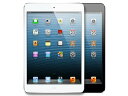
タブ用車載ホルダー NX-1000
4ヵ月ぐらい前に(Nexus7のために)購入し放ったらかしにしてた、タブ用車載ホルダー「baw&g タブレット用3Dムーブメントオン・ダッシュアダプタ NX-1000」をiPad miniのため設置しました。
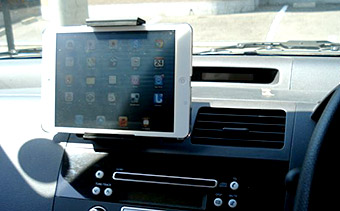
4ヵ月ぐらい前に(Nexus7のために)購入し放ったらかしにしてた、タブ用車載ホルダー「baw&g タブレット用3Dムーブメントオン・ダッシュアダプタ NX-1000」をiPad miniのため設置しました。
タブレットの大きな使い道のひとつが"電子書籍"。
Nexus7時代には、SONYポイントの消化のため、"SONY reader"をインストール。
映画がヒットした「テルマエ・ロマエ」や、いまアニメ化で話題になっている「進撃の巨人」などを購読してました。

しかし、Nexus7→iPad miniの買い替えにともない(SONYreaderのiOS版がまだ日本では出てないので)乗り換えられず、困ってしまいました〜(><)
仕方ないので、購入済みの本はスマホ(Xperia)で読むことに。。。
iPad miniで家計簿をつけようかなと思案中。
いままではノートに簡易的につけてたのですが、アプリ使用の方が便利ですよね。
ただ、ひとつ問題がありまして、それは"ポイント"の管理。
楽天スーパーポイント・Yahooポイント・amazonポイントなどけっこうポイントを使っての買い物をするケースが増えているのでそれも管理したいのですが、家計簿アプリでポイント管理までできるモノはあまりないようなんですよね。。。(いわゆる資産管理サービスまでいけば可能そう)
しかたないので、別々のアプリで管理することにして、まずは家計簿アプリとして「2秒家計簿"おカネレコ"」をダウンロード。

"2秒"というだけあって、入力はたしかに簡単です(^^
不満な点は、(月ごとの支出グラフはでますが)月別推移グラフなんかがないことと、金額入力画面で計算ができないことぐらいかなぁw
ああ、あと基本iPhoneアプリで、2倍表示にするとiPad miniサイズに近くなりますが画質がイマイチ。。。ぜひiPad対応してほしいですね。
最近、薄暗いところで小さな文字が見えにくく。。。やべっ、老眼かぁ!?(笑)
ということで、探したのが拡大鏡(ルーペ/虫眼鏡)アプリ。
こちらの"でか文字スコープ"を、iPad miniにインストールしました(^^

使い方もシンプルでなかなかよいかんじ♪
iPad miniだとかなり大きくなりますから、本格的な老眼な方でも大丈夫ですw
惜しむらくは、iPadにはライト(照射)がないことかなぁ。薄暗い場合には有効ですからね。
スマートフォン用のNFC対応シリコンキーボード「TK-FNS040BK」です。

先日TVで紹介されていて、「おっ、いいじゃん」と思いました。
キーボードの真ん中の上に置き、両端のキーボードを打つと入力できるそう。
折り畳めるので持ち運びにも便利☆
置くだけなのは、NFC接続で。。。ってNFC!?
え〜、つまり対応機種はほとんどないのでは?
調べると、対応機種はGalaxyS3,NOTE,S2 LTE,NEXUSなどのGalaxyシリーズのみみたいですね(><)
スマホ側がNFC対応になるのが早いか、同じようなbluetoot版が出るのが早いか?(笑)
現在、ヨドバシカメラ、ビックカメラ、ソフマップの店頭で、iTunesカードを2枚同時に購入すると2枚目を半額にするキャンペーンが実施されているそうです。
つまり、3,000円カードを2枚だと合計4,500円、5,000円カードを2枚だと合計7,500円で買えるんだとか♪

おお、25%引きとは太っ腹ですねw
未確認情報では9/23までという話もありますので、さっそく明日にでも買いに行こうかな〜。
そうそう、ビックポイントがたしか5,000円ほど残ってたはずなので、5,000円×2枚だな。
iTunesを頻繁に利用している人はお店に急げ!!
オンライン動画配信サービス「Hulu(フールー)」のデバイスにApple TVが追加されました。
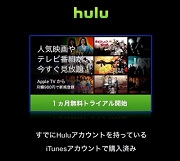
ヤッター、待ってましたよ♪
「Hulu」は、現在月額980円で映画約1,000本、テレビ番組10,000話以上にのぼるコンテンツが見放題になるサービス☆
もちろん、スマホやPCでも繋げるわけですが、やっぱりTVの大画面で観たかったんですよね〜w
しかも「Apple TV」から登録した新規会員は、無料トライアルの期間が通常の2週間から1か月に延長されるんだそう(^^
「24」や「LOST」などのアメドラから、「ウルトラマン」シリーズや「仮面ライダー」シリーズなど昔懐かしい番組まで幅広いラインナップが楽しめます。
個人的にはガンダムあたりがあるとベストなんですが(笑)
まぁ、それはともかく、シーズン途中のアメドラもけっこう溜まってるので、暇なときに無料トライアル試したいですねぇ♪
iPod touch用のジャケットワイヤレスルータ「HE-WR01」。

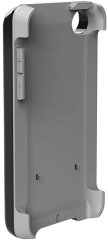
ほー、こんなアイテムもあるんですね。
よくiPhoneの代替として、touch+ルーターで充分と言われますが、このジャケット型のルーターならまさにiPhoneの代替品になりえますねw
まぁ、当然simカード(電話回線)は付属しませんので、別途FOMAあるいはb-mobileとの契約が必要になります。が、無線ルーターですので、最大5台まで同時接続できるとのこと。
ちなみに、対処機種は第4世代のみ。
カーナビ・アプリ(GPS機能)とかはどの程度使えるんだろうか?
しばらく使ってなかったiPod touchを久しぶりにオン♪
しかし、なぜかYouTubeやら、radikoなどが繋がらない(><)
WiFiに繋がってないかと思うとさにあらず、google mapとかには繋がるんですよね。。。
なんでじゃ〜〜???
で、調べてみると。。。。古いTouchなどで、電池のもちが悪くなって完全放電してしまうと、"時計とカレンダー"の日付がリセットされ、YouTubeなどに接続拒否されるそうです。
おお、まさに今回(電源は切ってあったが久しぶりだったので)完全放電されてまして、日付が狂ってました。
修正方法は以下の通り。。。
1)ホーム画面上の「設定」アイコンをタップ。
2)「一般」の種目をタップ。
3)「日付と時刻」をタップ。
4)「日付と時刻」の画面で時間と日付を再設定。
これで、無事YouTubeに繋がりました♪
カーナビを使うときとか便利だろうと、車載ホルダーを購入しました。
元々GalaxyTab時代も買おうと思ってたままズルズルといってしまたたので、今回は早々にw
いろんなタイプがあり悩みましたが、こちらのクリップタイプの「EXOGEAR Exomount」に。。。

決め手としては、(クリップ式だと)わりと細かく大きさを気にせず幅広い機種に対応可能(いつ機種変するかわかりませんからねw)なのと、ダッシュボード&ガラス面両方いけるという利便性です。
独り者の強い味方、料理レシピ・アプリw
現在使っているのは、「ネスレバランスレシピ(左)」と「クックパッド(右)」。
どちらも無料なのがうれしいところ♪


料理の際はレシピ本もあるし、PCでレシピサイトも見れるので、いわゆる料理レシピ・アプリ系の最大のメリットは"持ち歩けること"と"検索に強いこと"だ、と個人的には思ってるんですよねー。
つまり、スーパーなどで特価品を見つけた時に(基本レシピが頭に入っていないのでw)なにを作り、そのためには他に何の食材が必要か?を素早く検索したいんですよー。
そこを踏まえての評価。。。
【ネスレバランスレシピ】
レシピ掲載数は1,500以上と無料アプリとしては立派w
キッチンタイマーなど料理を作る面では非常に機能的のですが、ちょっとキーワード検索が弱い?? 複合検索のやり方がちょっとわからないんですよね。。。
【クックパッド】
ご存じ、料理レシピ投稿サイトのアプリ版です(というか、専用ブラウザ版)。
言うまでもなく、レシピ数は膨大ですが、ネットに繋がらないとはじまらない。。。
iPhoneだったら問題ないんですけど、私はiPhod touchで使ってるので(><)
ということで、どちらも完全に満足とはいかないのですが、ないよりは全然マシですから(^^
(前回書いた)光デジタルケーブルの件、Apple TVとアンプをつないで、無事TVオフ状態での音声出力に成功(^^
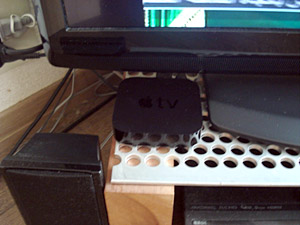
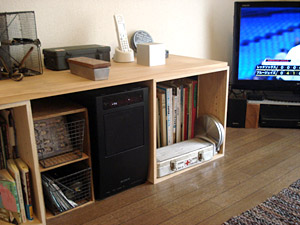
しかし、AirPlay(→iPod touchからの音楽再生)が不安定なんですよね〜。ブチブチ音切れがする(><)
一方なぜか、Apple TVのメニューのコンピュータ>ライブラリからの音楽再生(=ホームシェアリング)だと安定しているんですよね〜。
違いはなんなんだろう?
概念的には「AirPlayはコンテンツをプッシュし、ホームシェアリングはプルする」ってことなんでしょうが、ソフト的な安定度の違いなのか?
アップル社が、App Storeの全有料アプリを対象とした価格改定を実施したそうです。
アップル、App Storeの全アプリを約30%値下げする価格改定を実施〜為替レートを反映(by Touch Lab)
いままで115円/ドルだった為替レートを85円/ドルに変更したそうで、平均すると約30%程度の値下げ♪
たしかに、オセロゲームの"Blue Reversi"有料版も、350円→250円で約29%OFFになってます(^^
っていうか、元々の115円/ドルっていうレートが信じられませんよ。なんでも、3年前から変更してなかったそうです。
しかし。。。
『…国内向けに開発・販売されていたアプリは、今後価格を戻す「調整値上げ」をすることも考えられます。』
とのこと。たしかに、国内企業が国内客に売ってる分にはドル円レートは関係ないですもんね。
つまり、狙ってるアプリがある人は即購入しとけ!ってことですね(笑)
(TVで)アッキーナがおすすめしていたゲームアプリ「Numeric Paranoia Lite(ニューメリックパラノイア)」。

1から順にパネルをなぞっていくアクションパズルで、全てのパネルをひっくり返せばクリア。
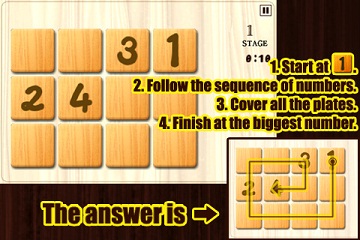
ただし、1度ひっくり返したパネルの所は通れないので、いわゆる、ひと筆書きでなぞっていかなければなりません。
最初はけっこう簡単ですが、7×5マスぐらいになってくるとなかなか難しい(><)
頭使って、暇つぶしにもいいですね♪
→詳細はこちら「Numeric Paranoia Lite(ニューメリックパラノイア)」
大震災で注目を浴びたアプリを。
iPhone4の裏側にあるフラッシュや、その他のiPhoneやiPad、iPod touchでは画面から白色光を投影するアプリ『懐中電灯。』。
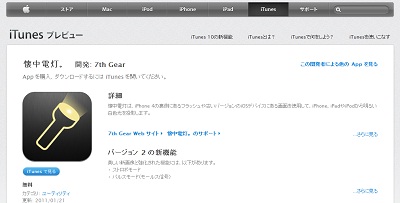
ホントに画面が白く光るだけなんで、なんの役に立つの?と思ってしまいそうですが。。。w
夜、真っ暗なところでケータイの画面の光を懐中電灯替わりにした経験はありませんか?
要は、そういう発想です。
緊急時などに役立つ可能性はありますので、大震災以後ダウンロード数が大幅アップしたそうです(^^
無料ですので(但し、広告アリ)もしものときのために(iPhoneなどお持ちなら)ダウンロードしておいてはいかが?(笑)
→詳しくはこちら。「懐中電灯。」
iPod touchで利用する公衆無線LANスポットは長らくYahoo!BB(プレミアム会員割引で月額210円)を使ってましたが、先日のGalaxy tabの購入(データ通信プラン)にともない、Docomoの公衆無線LAN(Mzone)が1年間無料ということで乗り換え♪
Yahooの時は専らマクドナルド店内と、たまに(出かけたとき)JR駅での利用でした。
現在はMzoneになり、マクドナルドで使えないのは痛いのですが、最寄路線である私鉄(東急)の駅で使えるのはグッド!
ホントは両方使えるとベストなのですが(笑)、とりあえずトータルではプラスマイナス・ゼロってかんじですかねw
1年後にはMzoneも有料に変わる(月額315円)ので、また考えなくちゃなw
先日のマイク付イヤホンの便利さを実感したので、もう一歩進んでワイヤレスヘッドセット「SONY MW600-B」を購入してみました♪
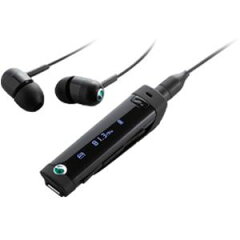
しかーし、音楽等を聞くのは問題ないのですが、マイクが使えない(><)
なんで〜??
調べてみると、どうやらMW600側の問題ではなく、iPod touchではブルートゥースのマイクは使えないらしい(!?)んですよね。
アンドロイド(Galaxy Tab)ではバリバリ使えるのにぃ。。。
touchのような小さな画面でこそ、音声検索使いたいのになぁ〜。
(購入前に気になってた)FMの入り具合は窓際ならOK、部屋の中だとちょっと厳しいかんじ。でも、まあ、こんなもんだろうなーとw
先日のタイ旅行で気付いたこと、それはiPod touchにゲーム・アプリを入れておけ、ということw
というのも、バンコクへ向かった航空会社はビジネス・エアーだったのですが、この航空会社、LCC(ローコストキャリア=格安航空)ではないそうですが、やはり低コスト系なので、機内のエンタメ(映画や音楽放送など)が一切なし。
約7時間のフライトの時間を潰すのにけっこう大変でした(><)
LCCなど安く海外へ行く手段ができて便利になった半面、そんな落とし穴も出来たんですねーw
というわけで、いくつか無料のゲーム・アプリをダウンロードしてみました。
【Blue Reversi Lite】
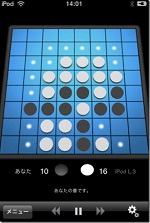
わざわざ説明する必要もない、オセロゲームです。
無料版でプレイできるのは強さLevel3(有料版は最強Level10)までですが、なかなか強いのでは?
私はLevel3相手で勝率4割ぐらいです(><)
時間つぶしにはうってつけのアプリですねーw
先日チラッと予告したバンコク旅行に行ってきました。
しかし、予期せず日程がソンクラーン(タイの旧正月)とぶつかり。。。
で、ソンクラーンといえば、名物の水掛け祭り☆

もうこれがすごいんですよ、ホントにお祭り騒ぎです。
しかも、外国人観光客でも容赦ないw
で、酷暑のバンコクですから水掛け自体はまぁ悪くないんですが、なにが困るって精密機器!!
デジカメ、ビデオカメラ、ケータイ、iPodなどの機器は防水仕様じゃないものはヤバいです(><)
今月中旬にタイ旅行に行くことに♪
初めてのタイなので、少しでも"タイ語会話を勉強しなくては"ということで、まずはアプリ「Google翻訳」をいじってみました。
しかーし、「Google翻訳」ではタイ語の音声がついてないんですよね。(英語・スペイン語など主要言語では音声付)
タイ語なんて『コップン・カー(ありがとう)』ぐらいしか知らないので、音声がないと。。。
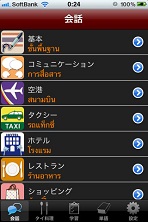
そこで、見つけてきたのはタイ語アプリ「初めてのタイ」450円。
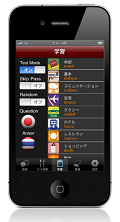
↑クリックでitunesページへ
タイへ行ったときに便利な文例集とその音声、タイ料理の写真&音声など、はじめての旅行には役立ちそうw
学習機能というのもあります。
一夜漬けならぬ、二週間漬けでどの程度通じるようになるかはわかりません(いざとなれば、これ自体を聞かせる?w)が、とりあえず便利な世の中になりましたよね〜(笑)
そうそう、制限付の無料版「初めてのタイ Lite」もありますので、それを試してから購入できるのもうれしいところ(^^
先日、Galaxy tabを新規0円でゲットしました。
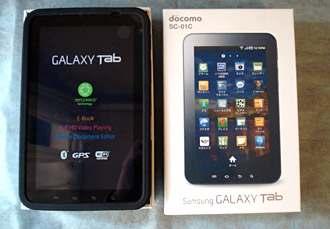
厳密には、HW-01Cを新規0円で購入しGalaxy tabに同時機種変なので、HW-01Cも手に入ってます(^^
初期費用は事務費用3,150円。プランは、定額データ・スタンダード・バリュー(1,000円〜)の2年縛りにmopera U(525円)加入。
元々"Pocket WiFiが欲しいなー"と思っていたので、「Pocket WiFiをゲットしたら、tabがおまけでついてきた」というかんじですかねw
とはいえ、まだ全然いじってないので(T.T)、レビューなどはのちほど。
かねてから、いわゆるiPod×iTunesシステムは、PC買い替え時面倒くさそうだなーと思っていたのですが、先日ノートパソコンが急にダウン(>.<)
仕方なく、新しいノートパソコンに買い替えることに。
買ったのはこれ↓

で、iTunesのお引越し。
新しいPCにiTunesをダウンロード。
しかし、ここで問題発生。
iTunesカードを購入しました。
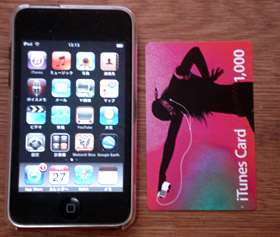
iTunesカード、何気に、クレジットカードを持っていない学生さんなんかには重要なんですよねー。
なぜなら、アカウントを取得するのにクレジットカードか、iTunesカードが必要だから。
と思っていたら、どうやらどちらのカードがなくてもアカウントを作る方法もあるようで。。。
→クレジットカードを使わずに iTunes App Store アカウントを作成する方法
この方法、けっこう知られてないのでは?
さて、クレジットカードでアカウントを取った私はiTunesカードは必ずしも必要ではないのですが、楽天ポイントが貯まっていたのでちょっと購入(^^

↑クリックでiTunesカード通販のお店へ
そうそう、米アップルのiTunesカード"15$"版なんてのも売ってるんですねー。

どうゆうときに使うのでしょうか?
なんか、これを使ってトクする裏技とか、なにかあるんですかねー??
昨日(5/7)TVで偶然観かけた『お台場Appsラボ』。
iPhoneユーザーである、ロンブー淳とつるの剛士が、番組企画でAppsを作り、世界に発信しようという番組だそうです。
なかなか面白かったので、ちょっとレポートw

まずは2人のiPhoneマニアぶりを披露したあと、各々のおすすめアプリを紹介♪
【つるの剛士のおすすめAPPS】
<お勉強APPS>
お馬鹿キャラ脱出の秘策!?
・TOEICⓇTest 860点単語 ¥230
・i難字ドリル ¥230
・産経新聞 無料
<子育てに役立つAPPS>
・Baby Monitor ¥600
眠っている赤ちゃんの横に置いておくと、赤ちゃんが泣いたときに指定の携帯電話に知らせてくれるアプリ。
<音楽APPS>
・LP Player ¥115
レコードを聞いているかのように曲を聴くことができる。スクラッチも可能!
touchを使い始めて1ヶ月。
やっぱりtouchにはWi-Fiが必須ですねー。
幸い、家には無線LAN(WiFi)環境があり、簡単に接続もできて便利♪
便利な"アプリ"も、PCを介さず、直接ダウンロードできるのもいいですよね。
さて、そうなると気になるのは、家外でのWiFi接続。
まず頭に浮かぶのは、フリースポット(無料公衆無線LANスポット)。
無料でWiFi接続ができるのでうれしいですが、都心以外だとそんなに多くはないですねー。
うちの場合、北欧家具の巨大チェーンであるIKEA港北店が近いんですが、こちらのカフェレストラン(2F)でも、無料接続サービスをやってるんで、先日行った際にはつないでみました(^^
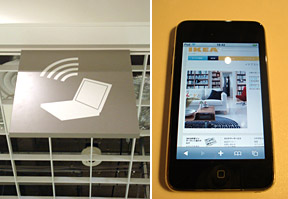
touch、使いこなすにしても、持ち歩くにしても、汚れや傷が気になりますよねー。
ということで、ケースを購入しなくてはw
ケースとひと口に言っても、色々種類ありますねー、ちょっとピックアップしてみると。。。
まずは、デジカメ・ケースのような、持ち歩く際touchを収納するソフトケース。


これは、カバンの中に入れておくにはよいですが、使うときの汚れ防止にはなりませんよね。
ということで、次はtouchにカッチリはめ込むハードケース(ソフトなタイプもありますがw)。


touch自体のデザインを損なわず、液晶の保護フィルムもセットになっていたりしていいですね♪
touchを買って早2週間。。。
忙しい合間を縫って、ボチボチいじってますが、なかなか楽しい♪
まず最初にやらなくちゃいけないのは、PCにつないでの設定。
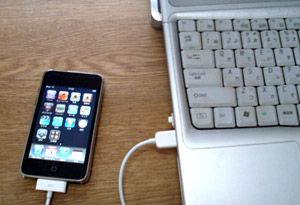
MacならデフォルトでiTunesが入ってますが、Windowsの場合はネットからダウンロードしてからになります。
これ、頭では分かっていましたが、いざやってみると(AV機器なのに単独で使いないという)ちょっと違和感がありますねーw